Google カレンダーの予定を表示する
Google カレンダーの予定を表示するには、以下の手順を実行してください。
1. Google カレンダーの予定を Apple カレンダーに追加します。
「設定」アプリを開きます。
2. 「アプリ」から「カレンダー」をタップします。
3. 「カレンダーアカウント」>「アカウントを追加」>「Google」をタップします。
4. Google にログインします。
5. メール、連絡先、カレンダーが Google アカウントと同期されるようになります。カレンダーのみを同期する場合は、他のサービスをオフにして「保存」をタップします。

6. Apple「カレンダー」アプリを開くと、Google カレンダーの予定が表示されます。
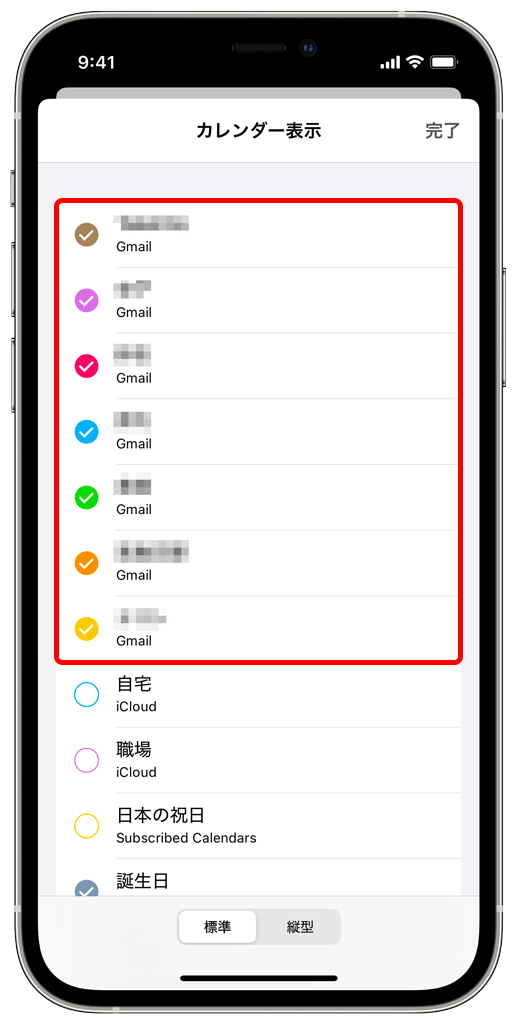
※詳細な手順は Google カレンダーヘルプをご確認ください。
7. KAKIKO カレンダーの表示設定を行います。
「KAKIKO カレンダー」アプリを開きます。
8. 「カレンダー」をタップします。
9. Apple カレンダーに追加したカレンダーの表示をオン(チェック)にします。